在 2026 年,拥有一个属于自己的独立 WordPress 博客,依然是全球华人创造美金被动收入(Passive Income)、打造个人 IP 或运营跨境电商最稳健的资产。
很多想通过博客赚美金的新手,往往在“建站”第一步就被复杂的代码、服务器配置和域名解析劝退。其实,现在的建站技术早已傻瓜化。只要选对工具,即使你没有任何技术背景,只需 10~15 分钟,就能从零搭建出一个速度极快、外观专业的 WordPress 网站。
而在众多网络主机中,Hostinger 凭借极致的性价比(月均仅需几刀)、自研极简的 hPanel 控制面板、免费赠送的顶级 SSL 证书和域名,以及对 WordPress 的深度优化,成为了 2026 年新手建站的绝对首选。
本文将为你提供一份最详尽、最符合 2026 年最新界面的 Hostinger 保姆级建站实操指南。跟着步骤一步一步操作,你今天就能拥有属于自己的独立网站!
一、 为什么 2026 年新手建站首选 Hostinger?
在开启教程之前,先用 30 秒了解为什么全球数百万博主都用 Hostinger 起步:
- 极高性价比:首期购买 48 个月套餐,月均仅需 $2.99 左右,且经常加送 2~3 个月免费时长。
- 免费赠送首年域名:直接省下在外部购买域名的 $10~$15 美元与繁琐的 DNS 解析步骤。
- LiteSpeed 加速引擎:网站加载速度快,符合 Google 最新 Core Web Vitals 排名要求。
- 自研 hPanel 面板:比传统老旧的 cPanel 简洁 10 倍,原生支持一键安装 WordPress 和 AI 建站助手。
- 30 天无理由退款保证:试错成本极低,不满意随时可以退款。
二、 第一步:选购 Hostinger 主机套餐与领取免费域名
1. 进入 Hostinger 官网
搭建 WordPress 博客的第一步是访问 Hostinger 官网,选择并切换适合自己的语言,如中文或英文。
2. 选择适合你的主机套餐
进入页面后,你会看到多个建站套餐。对于绝大多数博客和中小个人网站,站长推荐如下:
- Premium 套餐(首选推荐 ?):性价比最高!支持搭建多达 100 个网站,包含 100GB NVMe 存储空间、免费 SSL、免费首年域名以及免费专业邮箱。
- Business 套餐:如果预算稍充裕,希望获得更快的 LiteSpeed 速度和每日自动备份,可以升级至 Business 版。
? 买几年最划算? 强烈建议选择 48 个月(4 年) 的订阅周期。不仅单月价格降到最低,而且能一次性锁死未来 4 年的超低价格,大幅降低续费开支。
3. 选择并领取免费域名
在结算页面完成账户注册和付款(支持 Visa/MasterCard 双币卡、美国信用卡及 PayPal)后,系统会引导你进入初始化设置。
在“选择域名”环节:
直接领赠品
选择“Claim a Free Domain”,在输入框中输入你心仪的网站域名(推荐优先选择 .com 后缀,如 yournameblog.com)。
如果已有外部域名
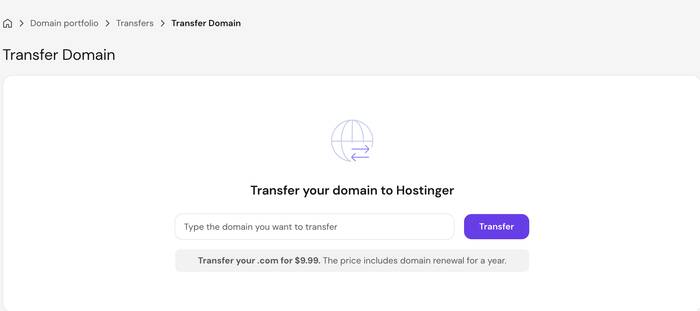
例如之前在 [Namecheap] 或 [GoDaddy] 上购买过便宜域名,也可以选择“Use an Existing Domain”,后续只需将 DNS 服务器指向 Hostinger 即可。
三、 第二步:hPanel 一键安装 WordPress
WordPress 托管服务最高优惠 75%!
在 Hostinger,完全不需要懂数据库建立、FTP 上传等复杂代码,只需在控制面板里点几下鼠标即可完成 WordPress 的安装。
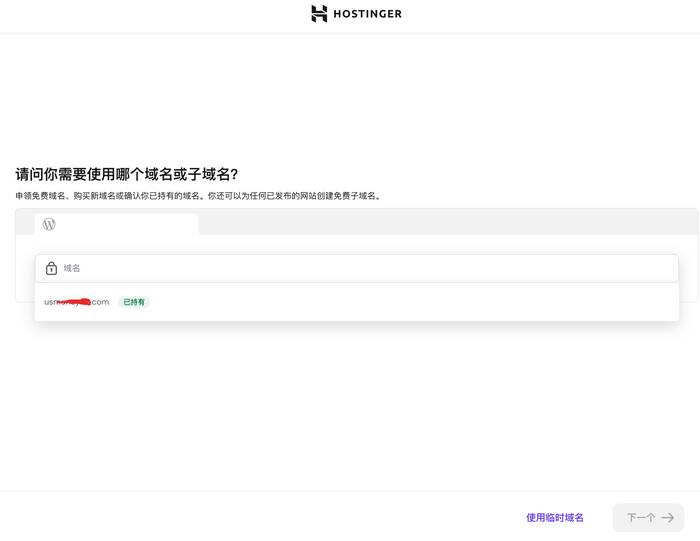
- 进入 hPanel 控制面板:完成域名领取后,系统会自动跳转至你的仪表盘。
- 点击“Auto Installer(自动安装器)”:选择 WordPress 图标。
- 填写 WordPress 站点基础信息:
- Website Title(网站名称):例如“宁静灵魂瑜伽工作室”(后续可随时修改)。
- Administrator Email(管理员邮箱):接收网站重要通知的邮箱(建议使用干净的 Gmail)。
- Administrator Username / Password(管理员账号与密码):极其重要! 这是你登录 WordPress 后台的钥匙,密码务必设置得尽量复杂。
- 点击“Install(安装)”:等待 30~60 秒,Hostinger 就会在后台自动为你配置好数据库、安装好最新版本的 WordPress 并自动激活免费的 SSL 安全证书(使网站前缀变成安全的
https://)。
【防黑客入侵】刚刚设置了 WordPress 管理员密码?切勿让你的网站资产裸奔!
据统计,超过 80% 的 WordPress 网站被黑事件,都是由于管理员使用了弱密码或在多个平台重复使用同一套登录凭证导致的。当你在咖啡厅、机场等公共未加密 Wi-Fi 环境下登录 WordPress 后台写文章或管理配置时,黑客可以通过简单的中间人嗅探技术截获你的敏感 cookies 和登录凭证!
站长硬核建议:维护美金被动收入资产,安全必须做在前面!强烈建议使用 NordPass 生成并保存高强度的随机管理员密码;同时在进行敏感后台运维时,全程开启 NordVPN 或 Surfshark VPN 加密隧道,瞬间混淆真实 IP 并切断任何黑客窥探,确保你的网站资产稳如泰山!
四、 第三步:WordPress 刚需基础设置(SEO 优化必备)
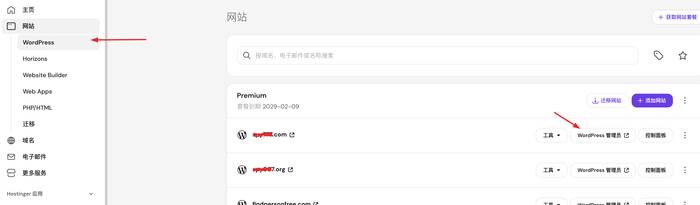
安装完成后,直接在浏览器地址栏输入 [你的域名.com/wp-admin](https://你的域名.com/wp-admin),输入刚刚设置的管理员账号密码,即可登录到 WordPress 控制后台。当然,也可以从 Hostinger hPanel 登录你的 WP 网站,如下图所示:
在开始写文章前,请务必执行以下三项 SEO 黄金设定:
1. 修改固定链接结构(Permalinks)—— 谷歌 SEO 重中之重
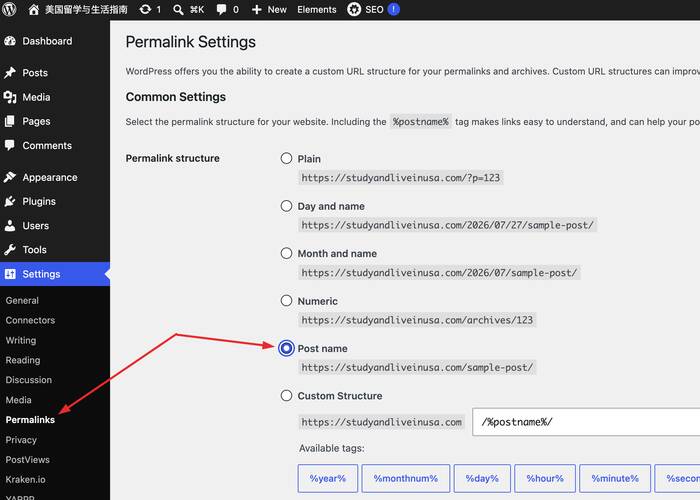
- 操作路径:后台菜单 ➔
Settings(设置)➔Permalinks(固定链接)。 - 设定选择:勾选 “Post name(文章名)”(即
[https://yourdomain.com/sample-post/](https://yourdomain.com/sample-post/))。 - 原因:这种链接结构对搜索引擎最友好,URL 中包含文章关键词,能显著提升谷歌排名。
2. 设置网站语言与时区
- 操作路径:后台菜单 ➔
Settings(设置)➔General(常规)。 - 设定选择:在
Site Language中选择“简体中文”或保持“English”(根据你的写作需求);时区(Timezone)建议设置为美东或美西时间。
3. 删除默认的测试冗余内容
- 前往
Posts(文章),删除系统自动生成的 “Hello World!” 测试文章。 - 前往
Pages(页面),删除默认的隐私政策等示例页面。
Hostinger 评测 2026:它到底怎么样?建站实测避坑指南
五、 第四步:挑选漂亮主题与装扮网站(设计与功能篇)
一个视觉专业、排版清晰的网站能够极大地提升访客的停留时间和信任度。
1. 安装轻量高效的主题(Themes)
切勿安装过于臃肿的免费主题,那会导致网站加载极其缓慢。
免费轻量首选
在后台 Appearance(外观) ➔ Themes(主题) 中,搜索并安装 Astra 或 GeneratePress。这两款主题速度极快,代码干净,且高度兼容各种设备。
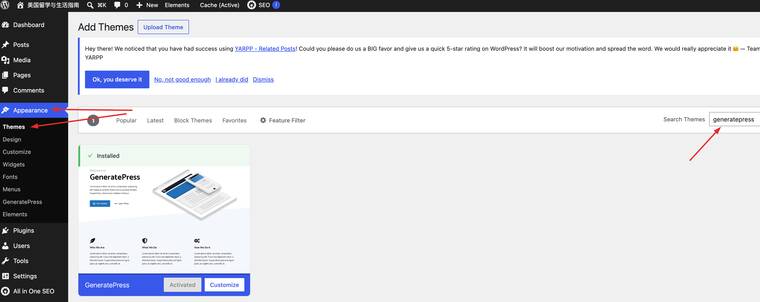
注:本博客就是采用的 GneratePress 主题。
高级商业主题
如果你希望直接拥有像新闻大刊或高端博客一样的现成设计,推荐前往 [ThemeForest] 挑选经过商业优化的精美模板。
2. 可视化页面搭建工具(Page Builders)
如果你想零代码搭建出令人惊艳的首页(Homepage)或特定的高转化落地页:
强烈推荐使用 [Elementor] 插件
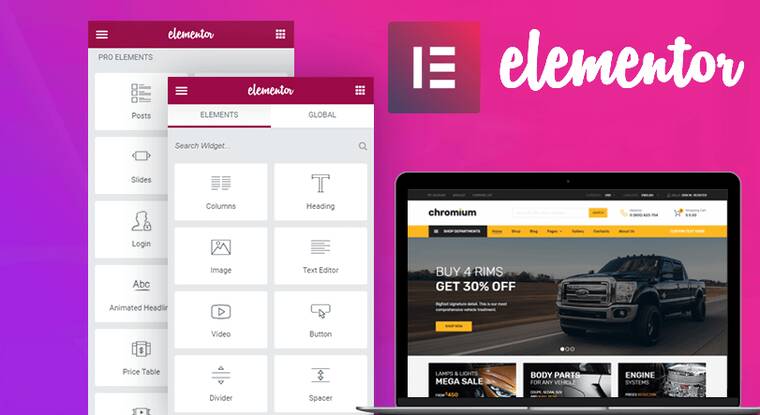
它支持完全的可视化拖拽,无需懂任何 HTML/CSS,像做 PPT 一样就能拖出精美的图文模块和 CTA 按钮。
3. 添加提升信任度的社交交互小组件(Widgets)
对于需要展示用户评价、Instagram 动态或客服弹窗的博客或小微站:
- 可以整合 [Elfsight] 小工具。它提供了海量的无代码组件,几秒钟就能嵌入到 WordPress 页面中,能大幅增加网站的 Social Proof(社交证明)。
六、 第五步:发布你的第一篇文章与后续变现规划
完成上述步骤后,你的独立网站就已经正式在这个互联网世界上线了!点击后台左侧菜单的 Posts(文章) ➔ Add Post(写文章),你就可以开启你的美金写作之旅。如下图所示:
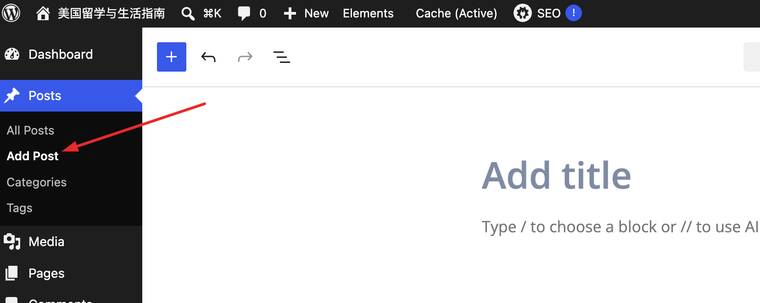
Add Post(写文章)? 站长给你的下一阶进阶路线图:
- 深入理解主机的性能上限:如果你还在犹豫 Hostinger 是否能承载你未来的高流量增长,或者想了解它与 SiteGround 的核心差异,请阅读:? [【2026终极对比】Hostinger vs SiteGround 深度评测:华人博客/跨境电商选哪个?]
- 构建你的博客变现大本营:想知道如何通过搭建好的博客,靠推荐返利网、信用卡、主机或软件赚取源源不断的美金 Affiliate 佣金?请锁定该文:? [在美国如何通过博客赚美金?2026 全球华人建站与数字变现实操手册]
? 读者常见问题解答 (FAQ)
Q1:我在 Hostinger 上领取的免费域名,第二年续费贵吗?
答: 第一年完全免费(省去约 $10~$15)。从第二年开始,常规 .com 域名的续费价格通常在 $13~$15/年 左右,属于行业标准合理水平。如果你希望永久锁定极低续费价,也可以选择将域名托管在 [Namecheap]。
Q2:我完全不懂技术,网站如果出了问题怎么办?
答: 完全不用担心!Hostinger 提供了 24/7/365 的在线客服支持。在 hPanel 后台右下角随时可以发起 Chat 咨询,客服响应极快,并且会手把手帮你解决绝大多数技术或安装障碍。
Q3:用 Hostinger 搭建的 WordPress 博客,后续升级套餐方便吗?
答: 极其方便。随着你的网站访问量不断增加,你只需在 hPanel 后台点击“Upgrade”,补齐差价即可一秒无缝升级到 Business 或更高规格的 VPS 托管,网站无需停机,数据零风险。